¿Quién está conectado a mi Wi-Fi?
Tu router guarda una lista de todos los dispositivos a los que ha asignado una dirección, y un escaneo de la red desde tu teléfono muestra todos los que responden en este momento. Ninguna de las dos listas dice a quién pertenece cada dispositivo, así que la pregunta útil no es qué hay en la red, sino qué hay en ella que antes no estaba. La mayoría de las entradas desconocidas resultan ser teléfonos que usan direcciones privadas o enchufes inteligentes basados en chips Wi-Fi genéricos.
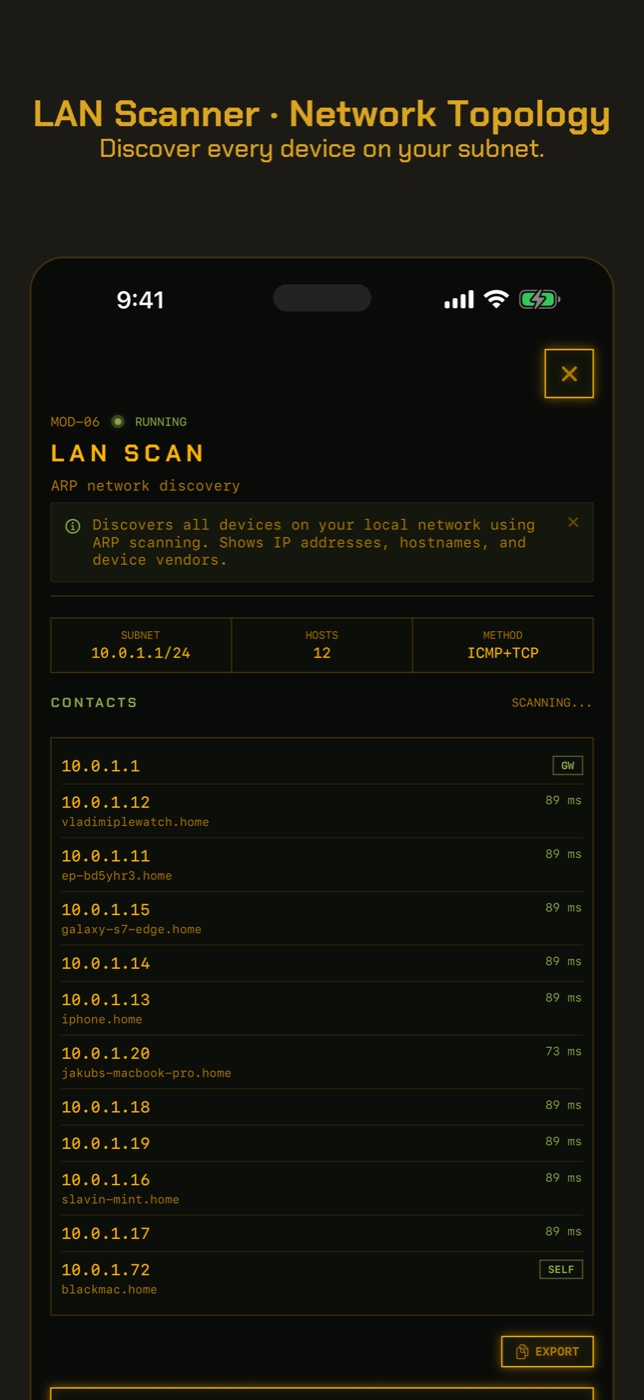
New Device Check de RECON responde por comparación. Escanea tu red, recuerda lo que encontró en esa red concreta y, en cada ejecución posterior, muestra lo que antes no estaba. La primera ejecución no puede encontrar nada nuevo; registra una referencia, y la app lo indica en lugar de presentar un resultado vacío como una buena noticia.
- Conecta tu iPhone al Wi-Fi que quieres revisar y toca RUN en New Device Check, en la fila de comprobaciones del panel principal. El registro en vivo muestra cada paso a medida que ocurre, y puedes cerrarlo mientras la comprobación sigue en marcha.
- La primera ejecución en una red registra una referencia: cada dispositivo que respondió, identificado por su dirección de hardware cuando es visible, para que un portátil que recibe una nueva dirección IP no aparezca más adelante como un desconocido.
- Vuelve a ejecutarla más tarde, por ejemplo cuando se vayan las visitas o una vez por semana. Todo lo que no se había visto antes aparece con su dirección y, si la dirección de hardware está registrada, con su fabricante. Los dispositivos de la referencia que dejaron de responder se muestran aparte, como probablemente dormidos más que desaparecidos.
- Para ver el panorama completo, abre LAN Scan y verás todos los dispositivos que respondieron, con su fabricante y su nombre de host cuando están disponibles. Busca un prefijo desconocido con la herramienta de búsqueda de fabricante por MAC.
- Si el escaneo no pudo ver ningún otro dispositivo, la comprobación lo indica y deja tu referencia sin cambios, para que un escaneo bloqueado nunca haga que todos tus dispositivos reales parezcan nuevos la próxima vez.
Qué muestra realmente la lista de dispositivos
Cada dispositivo de tu Wi-Fi tiene dos direcciones. La dirección IP, algo como 192.168.1.23, se la presta el router y puede cambiar. La dirección de hardware, también llamada dirección MAC, son seis pares de caracteres como 3C:22:FB:1A:09:4E, y los tres primeros pares identifican a la empresa que la registró. Ese prefijo es lo que permite a un router o a un escáner convertir una dirección anónima en un nombre como Apple, Samsung o Espressif.
Por lo tanto, el nombre que ves es una suposición sobre quién fabricó el chip Wi-Fi, no sobre quién es el dueño del dispositivo ni qué es. Una luz inteligente, una aspiradora robot y un timbre de tres marcas distintas pueden aparecer con el mismo fabricante de chip. El nombre de host, cuando el dispositivo lo ofrece, es más útil: los iPhone suelen anunciar el nombre de su dueño, los portátiles anuncian el nombre del equipo y los televisores anuncian el modelo.
Un hogar típico tiene más dispositivos de lo que se suele pensar. Cuenta teléfonos, portátiles, tabletas, televisores, dispositivos de streaming, consolas de videojuegos, altavoces, impresoras, relojes, enchufes inteligentes, luces, el termostato, la aspiradora robot y cualquier cosa que conectó una visita el mes pasado. Entre veinte y cuarenta dispositivos en la red de una familia es algo normal.
Por qué tantos dispositivos aparecen como desconocidos
Desde iOS 14 y Android 10, los teléfonos, las tabletas y muchos portátiles usan una dirección Wi-Fi privada: una dirección de hardware aleatoria creada para cada red en lugar de la que viene grabada en el chip. Existe para que tiendas y locales no puedan seguirte de una red Wi-Fi a otra, y viene activada por defecto. Como la dirección es aleatoria, no pertenece a ningún fabricante, así que el router o el escáner solo puede mostrarla como desconocida.
Puedes reconocerla por el segundo carácter de la dirección. Si es 2, 6, A o E, la dirección fue generada en lugar de registrada, y el dispositivo es casi con seguridad un teléfono, una tableta, un reloj o un equipo de alguien que se ha conectado a tu Wi-Fi. Normalmente es alguien de tu propia casa. También es la razón por la que un mismo teléfono puede aparecer dos veces en el historial del router: los iPhone más recientes pueden cambiar la dirección periódicamente.
La otra fuente habitual de nombres desconocidos o extraños es el hardware barato para el hogar inteligente. Muchos enchufes, luces, cámaras y sensores se basan en un módulo Wi-Fi de Espressif o Tuya, así que muestran al fabricante del módulo en lugar de la marca de la caja. Un dispositivo Espressif en tu lista tiene muchas más probabilidades de ser un interruptor de luz que un intruso.
¿Alguien está usando mi Wi-Fi? Cómo distinguir a un intruso de una visita
Un dispositivo que no sabes identificar no es prueba de un intruso. Revísalo en orden: ¿es una dirección privada (casi siempre un teléfono o un equipo), un fabricante de chips para el hogar inteligente (casi siempre un aparato tuyo) o una marca que reconoces? Desenchufa o apaga los sospechosos de uno en uno y observa qué entrada desaparece.
Las señales de que alguien ajeno a tu casa está de verdad en tu red son más concretas. Un dispositivo que aparece de noche cuando todos duermen, que sigue volviendo después de haber identificado todos tus aparatos, o que apareció justo después de darle la contraseña a un vecino o a un técnico merece que actúes. La solución es la misma sea cual sea la causa: cambia la contraseña del Wi-Fi, asegúrate de que el router usa WPA2 o WPA3 y desactiva WPS, la función de emparejamiento por botón que tiene un largo historial de debilidades.
Que alguien use tu Wi-Fi no es lo mismo que tu Wi-Fi esté hackeado. Un vecino que adivinó la contraseña puede usar tu ancho de banda y ver otros dispositivos de la red. Alguien que ha tomado el control del propio router puede hacer más, y esa es otra pregunta, que se trata en la guía sobre si tu router está expuesto a internet.
Por qué la comparación importa más que la lista
Mirar una lista de treinta dispositivos una sola vez dice muy poco, porque no tienes con qué compararla. Mirarla dos veces, con una semana de diferencia, te dice qué cambió, y esa es la pregunta que de verdad te haces. Una referencia tomada cuando sabes que todo lo que hay en la red es tuyo convierte cada escaneo posterior en una lista corta de recién llegados en lugar de una lista larga de misterios.
Cómo comprobarlo sin ninguna app
No necesitas una app para ver qué está conectado. Tu router ya guarda la lista; el trabajo está en leerla.
- Abre la página de administración del router. Escribe 192.168.1.1 o 192.168.0.1 en un navegador mientras estás conectado al Wi-Fi (la dirección exacta suele venir impresa en una etiqueta del router, junto con la contraseña de administración). Busca una sección llamada Dispositivos conectados, Clientes DHCP o Lista de dispositivos, o en inglés Connected Devices, Attached Devices, DHCP Clients o Device List.
- Si tu proveedor de internet te dio una app para el router, la lista de dispositivos suele estar en su pantalla de inicio. A menudo es más fácil de leer que la página de administración y te permite renombrar los dispositivos para reconocerlos la próxima vez.
- Busca la dirección privada de tu propio iPhone para poder descartarla: ve a Ajustes (Configuración en algunos países), Wi-Fi, toca el botón de información junto a tu red y lee la Dirección Wi-Fi privada. Haz lo mismo con los demás teléfonos de la casa.
- Usa el método de desenchufar uno por uno para todo lo que no sepas identificar. Apaga un dispositivo, actualiza la lista del router y observa qué entrada desaparece. Es tedioso, pero funciona con cualquier router.
- Renombra o anota cada dispositivo que identifiques. La próxima vez que mires, lo único en lo que tendrás que pensar es lo que no tenga nombre.
- Si encuentras algo que no puedes explicar, cambia la contraseña del Wi-Fi y vuelve a conectar tus dispositivos. Lo que no vuelva a aparecer no era tuyo.
Lo que esto no puede decirte
Un escaneo muestra qué dispositivos respondieron en un momento dado. Eso es útil, y es más limitado de lo que parece.
- Las redes con aislamiento de clientes, habituales en redes de invitados y Wi-Fi públicas, impiden que tu teléfono llegue a otros dispositivos. El escaneo entonces solo ve el router, lo que parece igual que una red vacía. RECON lo presenta como cobertura limitada en lugar de un resultado vacío, y no lo guarda como referencia.
- Los dispositivos dormidos, apagados o en modo de ahorro de batería no responden. Los teléfonos en un bolsillo y los portátiles en reposo a menudo no aparecen en un escaneo, así que un dispositivo puede estar conectado todas las noches y no aparecer en una comprobación a mediodía.
- Un dispositivo puede copiar la dirección de hardware de otro en el que ya confías. Una comparación con la referencia vería entonces un dispositivo conocido, no uno nuevo. Hacerlo requiere un esfuerzo deliberado y es raro en redes domésticas, pero significa que una comparación limpia no es una prueba.
- Un escaneo demuestra que un dispositivo está presente, no qué está haciendo ni quién lo tiene en la mano. Una entrada nueva podría ser el teléfono de una visita o el de un desconocido; una entrada conocida podría ser un dispositivo comprometido. La presencia es donde empieza la pregunta, no donde termina.
- Los dispositivos de una red de invitados separada son invisibles desde la red en la que estás, igual que cualquier cosa que use su propia conexión de datos.
- Un dispositivo que no responde a nada, ni siquiera a un escaneo, no puede aparecer en la lista de ningún escáner. La lista del propio router es mejor fuente para esos casos, porque todo dispositivo tiene que pedirle una dirección al router.
¿Cómo veo qué dispositivos están conectados a mi Wi-Fi desde el iPhone?
Los ajustes del iPhone no muestran otros dispositivos. Abre la página de administración del router en Safari (normalmente 192.168.1.1 o 192.168.0.1) o la app del router de tu proveedor, o usa una app de escaneo de red, que muestra todos los dispositivos que responden en la red a la que estás conectado.
¿Por qué hay un dispositivo desconocido en mi red?
Normalmente porque usa una dirección privada generada al azar, algo que teléfonos y equipos hacen por defecto, o porque es un aparato de hogar inteligente con un chip Wi-Fi genérico. Mira si el segundo carácter de su dirección es 2, 6, A o E; si es así, es casi con seguridad un teléfono, una tableta o un portátil.
¿Cómo sé si alguien está usando mi Wi-Fi?
Identifica cada dispositivo de la lista del router y vuelve a compararla más tarde. La señal real es un dispositivo que sigue reapareciendo después de que hayas identificado todo lo tuyo, sobre todo a horas extrañas. Cambiar la contraseña y ver qué no vuelve a conectarse lo aclara.
¿Cómo sé si hackearon mi Wi-Fi?
Los dispositivos desconocidos por sí solos son una prueba débil. Las señales más fuertes son ajustes del router que tú no cambiaste: una contraseña de administración nueva, servidores DNS que no configuraste, reglas de reenvío de puertos que no creaste o la administración remota activada. Eso apunta al propio router, no a alguien que usa tu Wi-Fi.
¿Puedo sacar a alguien de mi Wi-Fi?
La mayoría de los routers permiten bloquear un dispositivo por su dirección de hardware desde la lista de dispositivos. Es fácil saltarse ese bloqueo cambiando la dirección, así que la solución fiable es cambiar la contraseña del Wi-Fi, usar WPA2 o WPA3 y desactivar WPS.
¿Qué es un dispositivo Espressif en mi red?
Espressif fabrica el chip Wi-Fi que llevan una gran parte de los enchufes, luces, interruptores y sensores inteligentes. La marca de la caja suele ser otra. Apaga tus dispositivos de hogar inteligente uno por uno para encontrar cuál es.
Todo lo anterior que requiere un escaneo, la app lo hace con un toque en la red Wi-Fi en la que estás, y dice lo que no pudo ver. Descarga RECON para iPhone — pago único, sin cuenta, nada sale del dispositivo.